 Caretide
Hilfe
Fragen, Fehler, Wünsche? Schreib an hello@caretide.de. Ich antworte selbst.
Der Plan wird nicht richtig erkannt
Trag unter Mehr deinen Namen so ein, wie er auf dem Aushang steht. Fotografiere den Plan gerade von vorn, gut beleuchtet und ganz im Bild.
Unsichere Felder sind rot markiert. Tipp darauf und wähl die richtige Schicht. Caretide merkt sich das für den nächsten Monat.
Zum Ausprobieren
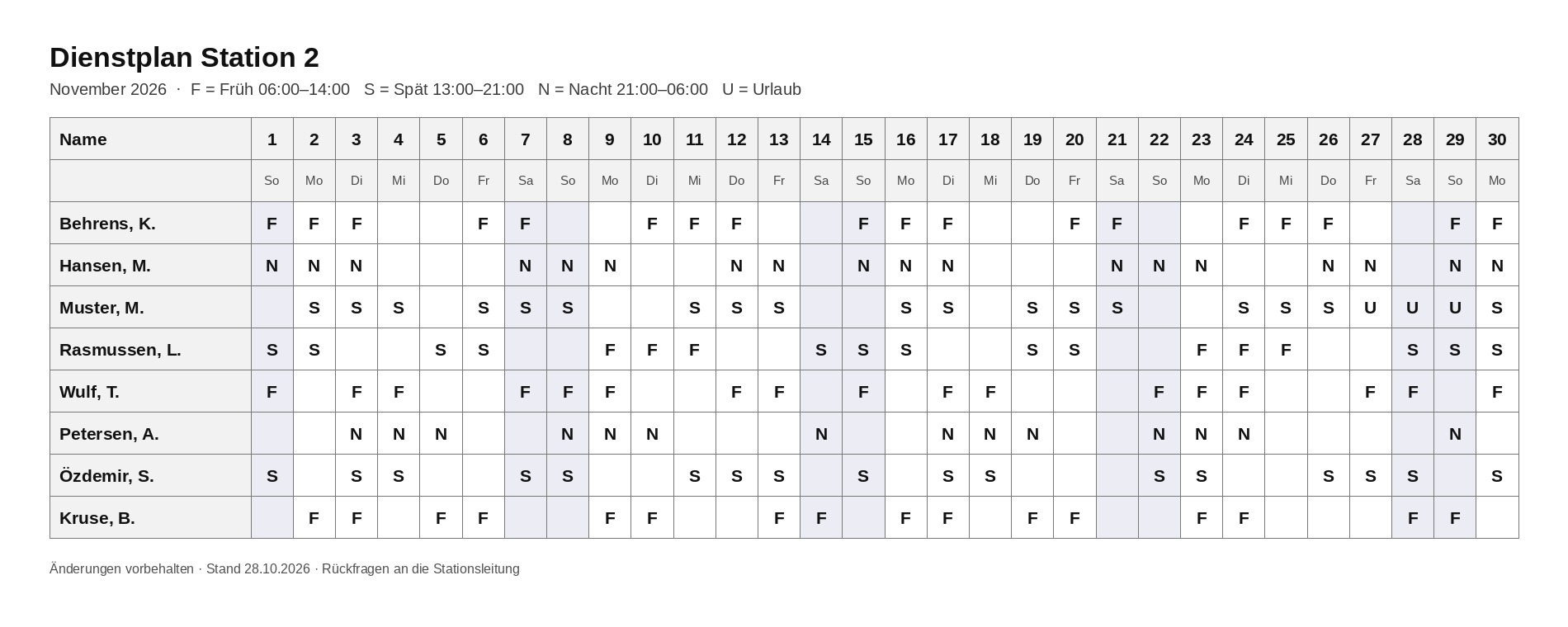
Hier ist ein erfundener Beispielplan. Trag als Namen „Muster, M.“ ein und fotografiere ihn vom Bildschirm ab oder sichere ihn in deinen Fotos.
Schichten fehlen auf einem anderen Gerät
Caretide synchronisiert über deine private iCloud. Beide Geräte müssen mit demselben Apple Account angemeldet sein, und iCloud muss in den Einstellungen eingeschaltet sein.
Plan mit Partner oder Familie teilen
In Caretide auf Teilen tippen und „Dienstplan im Kalender“ einschalten. Dann in der Kalender-App unten auf „Kalender“, neben „Caretide“ auf ⓘ und „Person hinzufügen“.
Pro gekauft, aber nicht freigeschaltet
Unter Mehr, Caretide Pro auf „Käufe wiederherstellen“ tippen. Über die Familienfreigabe gilt Pro auch für deine Familie.
Siri versteht „Caretide“ nicht
Leg in der Kurzbefehle-App einen eigenen Kurzbefehl an: Neuer Kurzbefehl, Caretide, „Wann arbeite ich morgen“, und gib ihm einen Namen, den Siri sicher versteht.
Widgets hinzufügen
Home-Bildschirm lange drücken, Bearbeiten, Widget hinzufügen, Caretide. Für den Sperrbildschirm: Sperrbildschirm lange drücken, Anpassen.
Apple Watch
Die Uhr-App installiert sich mit Caretide auf dem iPhone. Öffne Caretide einmal auf dem iPhone, dann kommt dein Plan von selbst auf die Uhr.
Daten exportieren
Unter Mehr, „Daten exportieren“ entsteht eine Tabelle (CSV) mit allen Schichten. Sie öffnet sich in Numbers und Excel.